Como montar imagens ISO a partir do pen drive
Antes quando fazíamos imagens ISO para criar uma cópia de segurança dos nossos discos, tínhamos que grava-las em novas mídias para usa-las e deixar o original sem correr riscos, porém os tempos mudam e avançam. Hoje é possível emular as imagens ISO sem gastar dinheiro algum, bastando algum programa. Hoje ensinarei a fazer isso de um pen drive.
Assim você poderá ter suas imagens de disco emuladas e em uso em qualquer computador com uma porta USB. Nada mais de instalar programas, tudo pode ser feito a partir de um aplicativo portátil. Estamos falando do Virtual CD ROM Control Panel (VCRCP). O requisito é apenas ter um dispositivo removível com espaço o suficiente para hospedar as imagens que serão emuladas, por isso recomenda-se um pen drive de grande capacidade ou um HD externo.
Já pensou substituir toda aquela pilha de discos por um mísero dispositivo móvel como os dois acima? Bom, o programa citado vai instalar no computador de destino um driver que faz o computador pensar que existe uma unidade ótica instalada e através dela você poderá emular as suas imagens ISO.
Uma vez baixado e descompactado, você encontrará três arquivos. Um arquivo de texto, um executável do VCRCP que se chama VCdControlTool.exe e por ultimo o VCdRom.sys que se refere ao driver da unidade fictícia. Caso você use o Windows Vista ou o Seven, deve clicar com o botão direito no executável e pedir para inicia-lo como administrador. Se usar outra versão do Windows, simplesmente clique duas vezes em cima.
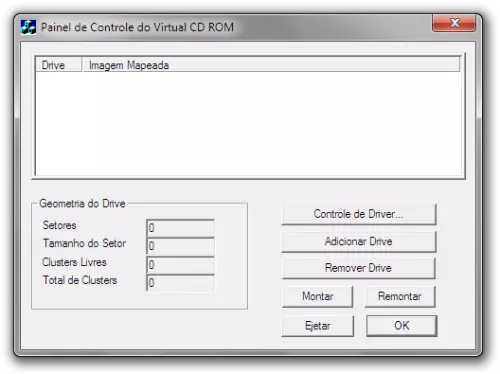
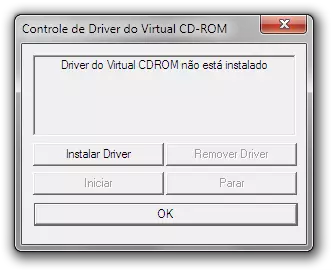
A janela do programa se abrirá e nela existirá um botão chamado Driver Control. Depois clique em Install Driver. Ele instalará o driver da unidade ótica e deve ser feito em toda máquina que você quiser emular suas imagens. É possível remove-lo depois clicando em Remove Driver. Para que o ambiente de emulação de imagens fique em funcionamento, após instalar o driver clique em Start.
Agora, simplesmente comece a criar unidades virtuais clicando em Add Drive. Em seguida selecione o drive criado e escolha a imagem ISO a ser emulada clicando em Mount. Você pode adicionar quantas unidades virtuais desejar e quando terminar de trabalhar, basta clicar em Remove Drive. Toda unidade pode ser acessada normalmente a partir do Windows Explorer como se fossem de verdade.
Todo botão de adicionar tem o seu remover e todo botão de iniciar tem o seu de parar. Quando tiver feito que o que precisar, basta remover e parar todos os processos do programa e remover o pen drive.
Bom, nas linhas acima eu expliquei a coisa toda para o uso da versão em inglês. Mas como o objetivo do blog é ajudar a todos, oferecerei aqui um link para uma versão traduzida por mim do aplicativo indicado neste artigo. Assim você que não entende o idioma do Tio Sam, poderá usar o programa sem grandes problemas. Passe o mouse sobre cada nome em inglês dos botões para ver a tradução que você encontrará na minha versão.
- Baixar versão original em Inglês;
- Baixar versão traduzida para Português do Brasil;
- Problemas com a extração? Use o 7Zip.
Espero que goste! Qualquer coisa, não deixe de comentar e opinar!